
결제했는데 상품이 안 들어왔어요
💡 결제한 상품은 결제할 때 접속해 있던 캐릭터의 게임 우편함으로 들어갑니다. 결제 상품 우편은 보관 기간이 없어 저절로 사라지지 않습니다.
먼저 확인해 주세요
- 결제한 서버 · 캐릭터로 접속했는지 봅니다. 상품은 결제한 캐릭터에게만 갑니다(같은 계정의 다른 캐릭터에는 가지 않습니다).
- 우편함을 열고 캐릭터 탭을 봅니다(계정 탭이 아닙니다).
- 우편이 없으면 게임을 완전히 끄고 다시 접속합니다. 결제하는 동안 게임이 꺼졌거나 연결이 끊겼다면 다시 접속할 때 우편이 들어옵니다.
- 우편에서 받았다면 소지품을 봅니다. 묶음(패키지) 상품은 소지품에서 상자를 열어야 구성품이 나옵니다.
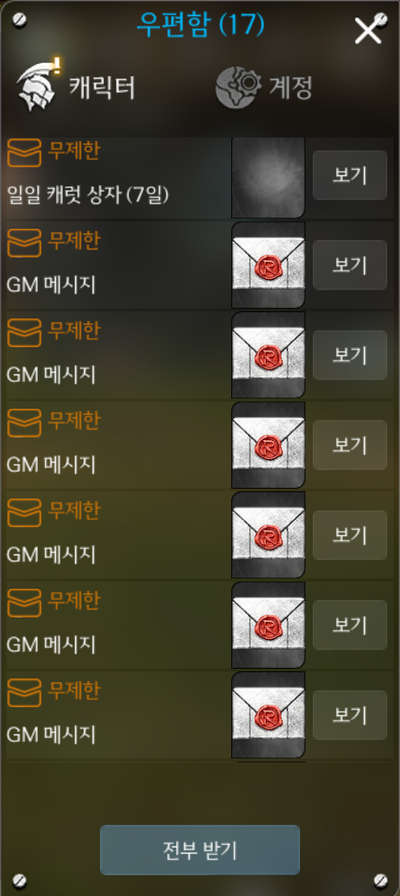
⚠️ 우편함에서 전부 받기를 누를 때 받은 지 7일이 안 된 구매품이 섞여 있으면 확인 창이 뜹니다. 구매품은 받으면 환불(청약 철회)할 수 없습니다. 환불을 생각하고 있다면 구매품 빼고 받기를 누르세요 → 결제 취소 · 환불
주문 번호 찾기
고객센터에 주문 번호나 영수증 사진을 함께 남겨 주시면 결제 기록을 바로 찾습니다.
| 결제한 곳 | 찾는 곳 | 주문 번호 |
|---|---|---|
| Google Play(안드로이드 · PC 구글 플레이 게임즈) | Google Play 영수증 메일 · Google Play 주문 내역 | GPA. 로 시작 |
| App Store(아이폰 · 아이패드) | Apple 영수증 메일 · reportaproblem.apple.com | 영수증의 주문 번호(Order ID) |
| 스팀 | 스팀 구매 내역 | 상품 이름 · 날짜가 보이는 화면 사진 |
💡 번호를 옮겨 적기 어려우면 영수증 메일이나 구매 내역 화면을 사진으로 올려 주세요. AI 상담이 사진 속 번호를 읽어 결제 기록과 맞춰 봅니다.
고객센터에 문의하기
위를 다 해 봐도 없으면 고객센터 → 결제·지급에 남겨 주세요.
- 서버와 결제한 캐릭터 이름을 넣습니다.
- 코드 받기를 누르고, 그 캐릭터의 게임 우편함에 온 6자리 코드를 넣습니다(본인 확인).
- 어떤 상품을 언제 결제했는지 적고 주문 번호나 영수증 사진을 붙입니다.
- AI 상담이 결제 기록을 찾아 언제 어느 캐릭터의 우편함에 지급됐는지 알려 드립니다. 지급에 문제가 있으면 운영팀이 확인해 결과를 게임 우편으로 알려 드립니다.
자세한 사용법은 고객센터 이용 방법에 있습니다. 게임에 들어갈 수 없어 코드를 받을 수 없다면 로그인이 안 돼요를 먼저 봐 주세요.