계정 연동 방법
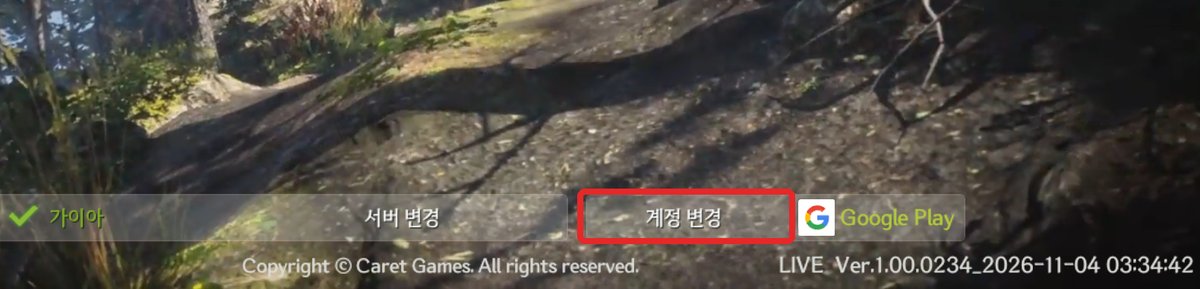
게스트로 시작한 계정은 앱을 지우거나, 기기를 바꾸거나, 데이터를 초기화하면 게임 정보를 모두 잃습니다. 게임 첫 화면 아래 계정 변경에서 지금 바로 계정을 연동해 두세요.
📌 연동하면 좋은 점
- 기기를 바꾸거나 앱을 다시 설치해도 같은 계정으로 이어서 할 수 있습니다.
- 거래소는 연동한 계정만 쓸 수 있습니다.
- 서버 이전 · 캐릭터 선물은 연동한 계정만 신청할 수 있습니다.
- 결제한 상품을 기기를 바꾼 뒤에도 되찾기 쉽습니다.
✅ 연동하는 방법
- 게임 첫 화면 아래쪽 계정 변경을 누릅니다.
게임 안이라면 설정 → 계정 → 「타이틀 화면으로 이동」의 「초기화면」을 누르면 첫 화면으로 돌아갑니다.
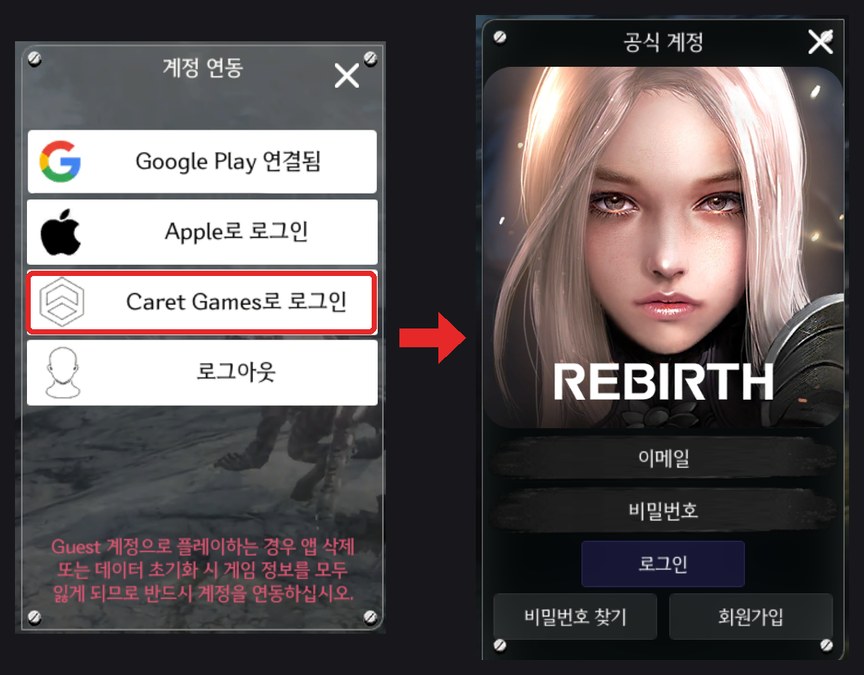
- 계정 연동 창에서 쓸 계정을 고르고 로그인합니다.
Caret Games 는 이메일 · 비밀번호로 만드는 공식 계정이라 아이폰과 안드로이드를 오갈 때 편합니다. 처음이면 「공식 계정」 창의 「회원가입」부터 합니다.
- 확인 창이 뜨면 내용을 읽고 확인을 누릅니다.
- 처음 연동하는 계정이면: 지금 하던 계정이 그 계정으로 연동됩니다. 전에 연동했던 방법은 지워집니다.
- 「게임 데이터 선택」 창이 뜨면: 고른 계정에 이미 다른 게임 데이터가 있다는 뜻입니다. 창에 보이는 접속 캐릭터가 내 캐릭터일 때만 확인을 누르세요.
| 기기 | 「계정 변경」에서 고를 수 있는 계정 |
|---|---|
| 안드로이드 | Google Play · Apple · Caret Games |
| PC(Google Play 게임즈) | Google Play(처음 실행할 때 자동으로 연동) · Caret Games |
| 아이폰 · 아이패드 | Apple · Caret Games |
| 스팀 | 스팀 계정으로 자동 로그인(따로 연동할 필요 없음) |
설정 → 계정 탭의 「계정 연동」에서도 연동할 수 있습니다. 다만 리버스 온라인은 설정 탭에 Caret Games 가 없으니 첫 화면 「계정 변경」을 쓰세요(리버스 M 은 설정 탭에도 있습니다).
계정 하나에는 로그인 방법을 1개만 연동할 수 있습니다. 다른 방법을 고르면 앞 방법은 지워지고, 그 뒤로는 새로 고른 방법으로만 들어올 수 있습니다.
Caret Games 연동은 캐릭터가 있는 기기에서 먼저 하세요. 아직 어디에도 연동하지 않은 아이디로 다른 기기에서 먼저 로그인하면, 그 기기에서 하던 계정에 연동됩니다.
📱 기기를 바꿀 때
- 쓰던 기기에서 연동이 되어 있는지 봅니다. 첫 화면 아래 오른쪽 끝에 연동한 계정이 보입니다.
- 새 기기에 게임을 설치하고, 첫 화면 계정 변경에서 연동해 둔 계정과 같은 방법으로 로그인합니다.
- 「게임 데이터 선택」 창에 내 캐릭터가 보이면 확인을 누릅니다.
❓ 자주 묻는 것
설정 → 계정에 Caret Games 가 없어요.
리버스 온라인은 설정 탭에 Caret Games 가 없습니다. 게임 첫 화면 아래 계정 변경에서 Caret Games 를 고르세요.
「게임 데이터 선택」 창이 떠요.
고른 계정에 이미 다른 게임 데이터가 있다는 뜻입니다. 확인하면 그 데이터로 바뀌고, 이 기기에서 게스트로 하던 데이터는 사라집니다. 지금 데이터를 지키려면 「취소」를 누르고, 아직 쓰지 않은 다른 계정으로 연동하세요.
연동을 해제하면 어떻게 되나요?
게스트 계정으로 바뀝니다. 그 상태에서 앱을 지우거나 데이터를 초기화하면 게임 정보를 잃으니 주의하세요.
게스트로 하다가 앱을 지웠어요.
연동하지 않은 게스트 계정은 되찾기 어렵습니다. 캐릭터 이름 · 서버 · 마지막으로 접속한 때를 적어 고객센터에 남겨 주세요.
📮 더 궁금하면
연동이 잘 안 되면 고객센터에 기기 · 고른 계정 · 보인 창을 적어 남겨 주세요.